顯示具有 BLOG使用教學 標籤的文章。 顯示所有文章

2008年3月2日 星期日

如何觀看大圖?

由於BLOG版面格式之關係,Martin貼在文章上的照片有些小

如"路線圖"經縮小後,尺寸變的太小無法在文章裡直接觀看!

Martin會將照片做檔連結,讓讀者自行觀看大圖

如沒做超連結之圖檔,您也可以到Picasa相簿裡看大圖唷!


不過Picasa相簿的"放大功能",似乎很多人沒發現它

以下是使用說明。。。。


#01


點擊照片進入該照片連結。。。


#02


將會另開一個視窗進入該照片連結

目前為止並未完成放大動作喔,以下動作是重點!

* 有看到圖片右上方有個"放大鏡"圖示嗎? 按下去!


#03


有放大了吧!

如果圖片(照片)尺寸稍大,會超出預覽範圍

您必須以您的滑鼠移動圖片進行觀看!


#04

如何留言?


請勿使用「匿名」留言,這樣非常不禮貌

不管你要使用真名、假名或暱稱都可以,就是禁用「匿名」!!


留言很簡單的!只需幾個步驟,您的留言是Martin發文的最大動力!

不過,網友們常常使用「匿名」留言,這讓Martin很頭痛

如果同時數個「匿名」留言,我沒辦法知道誰是誰

所以寫了這篇教學文章!


  1. 留言只需點擊該文章標題進入

    在每篇文章最下方可以看到一個「留言方塊」


  2. 接下來選擇「留言方式」

    如果沒有Google帳號,建議您使用「名稱/網址」

    這樣Martin就能知道是誰發言的,並透過您提供的網址與您交流

    在此不建議使用「匿名」,Martin無法得知您到底是誰!


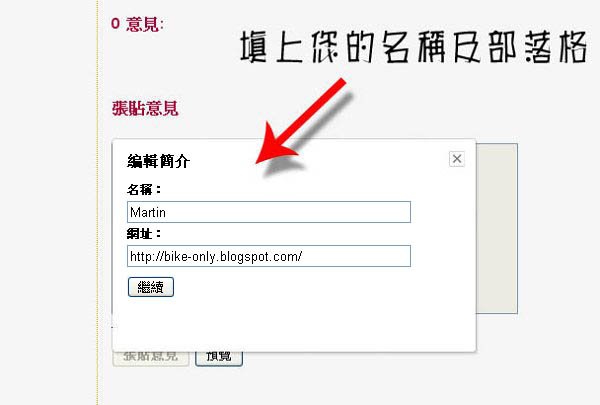
  3. 選擇「名稱/網址」的留言方式

    會出現一個方塊,填上您的「名稱」與「網址」資訊

    「名稱」隨便打個暱稱或英文名字都行,只要讓我知道您是誰!

    「網址」如有個人網站或BLOG,歡迎填上!

    如沒網址也沒關係,重點是「名稱」。。。。這樣我才能知道您是誰呀!


  4. 填上留言內容

    填寫完畢點擊"張貼意見"就完成了!


  5. 您的留言並不會馬上出現,必須經過Martin審核才會顯示

    這是為了避免垃圾、廣告留言,請您多多包含!

    審核開放後,您的留言就會顯示在該文章下方了!

如何使用Email訂閱「單車專用」的最新文章?


使用 Email 訂閱最新文章


透過此功能,您不必每天上「單車專用」也能取得最新資訊及文章。只要您馬上訂閱,每天自動送到您信箱裡,絕不漏掉任何資訊及文章,而且它是免費的唷!

填入E-Mail訂閱最新文章:

( 如何訂閱? )


E-Mail 訂閱教學

第一步


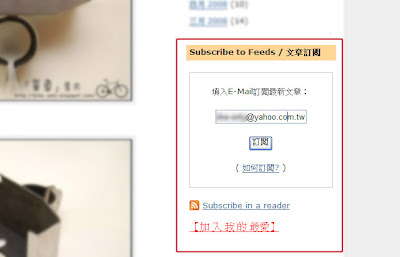
在網頁右下方可以找到一個"訂閱系統"

01。打入您的E-Mail

02。按訂閱


第二步


接下來會挑出個視窗,鍵入螢幕上所顯示的"驗證碼"

按下〔Complete Subscription Request〕按鈕


第三步


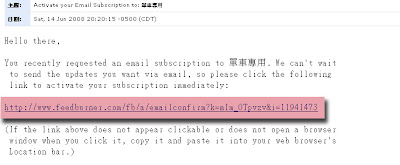
再來系統會寄一封驗證信件到您的信箱,前往信箱收信!


第四步


按一下E-Mail中間的網址進行開通!


第五步


訂閱完成!!

每當「單車專用」發佈新文章時,就會送到您的信箱!


E-Mail 取消訂閱教學


第一步


在您訂閱的E-mail中下方可以看到 〔unsubscribe now〕,按下去!


第二步


系統會再次問您「確定取消訂閱嗎?」

如果確定,請按〔Yes, unsubscribe me now〕按鈕!

取消訂閱後,系統將不再寄送文章至您的信箱中!

(不過Martin希望您別這麼做.....)